Документ-камера для школы: зачем нужна и какую выбрать

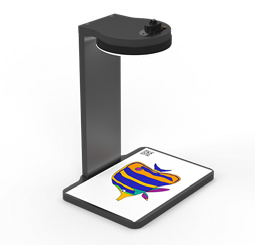
Документ-камера показывает классу страницу, предмет или действие учителя в реальном времени. Выбирайте её по размерам материалов для показа и совместимости с экраном и компьютером школы. До заказа проверьте, виден ли весь лист в кадре, читается ли нужная деталь и восстанавливается ли подключение. Число мегапикселей и надпись «А3» по отдельности такого результата не гарантируют.
Начните с материалов урока и места установки
Камера полезна, когда нужно показать запись от руки, разобрать деталь или наблюдать действие учителя. Сохранение снимков, запись видео и аннотации проверяйте отдельно: эти функции могут зависеть от программы.
Перед подбором соберите реальные оригиналы: страницу учебника, разворот, карту, предмет для демонстрации. Измерьте их и запишите, что нужно видеть целиком, а что достаточно показывать фрагментами. Разворот книги не считайте автоматически листом А3: его размеры и высота над столом могут отличаться.
Затем определите место камеры и запишите модели экрана и компьютера. Выбор самого экрана разобран в материале про интерактивную панель для школы. Камеру подбирайте к доступной схеме работы в этом кабинете.
Как убедиться, что А4 или А3 целиком попадёт в кадр
Поле съёмки - участок перед объективом, который виден в кадре. Проверьте длину и ширину поля, высоту расположения головки и режим, для которого заявлен охват. Размер листа и каталожный диапазон рабочей зоны сами по себе не подтверждают совместимость.
Размеры форматов приведены в пункте 4, таблице 1 ГОСТ 2.301-68:
| Оригинал | Размеры без запаса, мм | Что проверить |
|---|---|---|
| А4 | 210 х 297 | Короткая сторона поля не меньше 210 мм, длинная не меньше 297 мм |
| А3 | 297 х 420 | Короткая сторона поля не меньше 297 мм, длинная не меньше 420 мм |
| Разворот, карта, объёмный предмет | По фактическому измерению | Обе стороны и охват на высоте верхней поверхности предмета |
Условное поле 410 х 280 мм не вместит А3 целиком: 410 меньше 420, а 280 меньше 297. Попадание размеров в широкий интервал КТРУ этого не исправляет.
Условный расчёт запаса: для плоского А3 размером 420 х 297 мм выберем свободные поля по 10 мм с каждой стороны. Получаем 420 + 2 х 10 = 440 мм и 297 + 2 х 10 = 317 мм. Это выбранный для примера запас, санитарного норматива на него нет.
Расчёт предполагает прямоугольный кадр, параллельный листу, без обрезки. Он не доказывает охват конкретной модели. Например, в спецификации AVerVision M15-13M поле 426 х 313 мм привязано к высоте 330 мм. Условия другой камеры сверяйте с её паспортом и пробным кадром. На экране должны остаться все четыре угла оригинала при нужном режиме и положении головки.
Матрица, выходное разрешение и увеличение
Матрица - светочувствительный датчик камеры; число мегапикселей описывает количество его пикселей. Выходное разрешение - размеры передаваемого изображения в пикселях. Эти величины указывают отдельно. В спецификации AVerVision M15-13M перечислены матрица 13 Мп и выходные режимы 4K, Full HD 1080p и HD 720p. Это технический пример из документации июня 2020 года, без рекомендации покупки.
Для сравнения запишите разрешение именно живого изображения через нужный разъём и программу. Максимальный размер сохранённой фотографии не подтверждает такой же видеопоток. Сопоставьте режим камеры с поддерживаемым входным сигналом экрана; одной надписи 4K на панели недостаточно для оценки всей цепочки.
Оптическое увеличение меняет масштаб средствами объектива. Цифровое увеличивает выбранную часть изображения, поэтому высокая кратность сама по себе не доказывает читаемость мелкой детали. Проверьте нужный фрагмент отдельно от показа всего листа.
Частота кадров показывает, сколько кадров передаётся за секунду. Для движущегося предмета сравнивайте её при выбранном разрешении и освещении. Например, руководство AVer M15-13M различает режимы Normal, Motion и High quality; для Motion, повышающего частоту, прямо оговаривается достаточное освещение. Универсального порога мегапикселей или частоты для любого школьного задания здесь нет.
Штатив и свет проверяйте в рабочем положении
У переносной камеры проверьте складывание, перенос и повторную установку. У стационарной - место для основания либо крепления, доступ к кнопкам и прокладку кабелей. Форма штатива сама по себе не доказывает устойчивость: наведите камеру и выполните обычные действия руками рядом с оригиналом.
Автофокус - автоматическая настройка резкости. Проверьте, возвращается ли резкость после смены листа и не переключается ли постоянно между рукой и страницей. Если нужна фиксация фокуса, найдите соответствующее управление в руководстве выбранной модели.
Глянцевую страницу проверьте при обычном освещении кабинета, с лампой камеры и без неё. Измените положение листа и угол головки в допустимых пределах. Критерий результата - текст без засвеченного участка. Само наличие подсветки не гарантирует отсутствия бликов.
Выберите схему подключения до покупки
Для прямого подключения соедините видеовыход HDMI камеры с HDMI-входом панели или проектора. На экране выберите этот вход, на камере - совместимый выходной режим. Отдельно проверьте питание камеры. Разъём USB на панели нельзя автоматически считать входом для изображения: его назначение должно быть указано в документации панели.
Для работы через компьютер подключите к нему камеру по USB, откройте изображение в совместимой программе и выведите её окно на школьный экран. Подтвердите поддержку версии операционной системы, возможность установки программы и наличие кабелей для всей цепочки.
Конкретный пример: AVerTouch User Manual, раздел USB Connection, предлагает подключить поддерживаемую камеру, открыть AVerTouch и нажать Play на карточке устройства. В Camera Settings > Camera отдельно выбираются Resolution и Camera Mode. Эти названия относятся к AVerTouch; для другой камеры найдите аналогичные функции в руководстве её программы до заказа.
Не предполагайте одновременную работу всех выходов. Например, руководство AVer M15-13M описывает сообщение на HDMI-мониторе при переключении подключённой к компьютеру камеры в USB-режим. Нужное сочетание выходов проверяйте отдельно. Состав доступных устройств можно посмотреть в разделе документ-камер и проекторов.
Пробный показ и лист проверки совместимости
Предложите поставщику демонстрацию на оборудовании школы до выбора. Создайте документ «Лист проверки совместимости документ-камеры». Укажите в нём модель камеры, экран, компьютер, версию ОС, программу и её версию, кабели, разъёмы, разрешение, режим изображения, освещение, оригинал и результат. Это предложенная рабочая форма, обязательного журнала с таким названием нет.
- Соберите выбранную схему с теми кабелями и переходниками, которые планируются в поставке. Откройте живое изображение; для поддерживаемой камеры AVer используйте описанный выше USB Connection в AVerTouch либо прямой HDMI-режим из руководства камеры.
- Установите головку на высоте, для которой в паспорте заявлено поле съёмки. Уберите цифровое увеличение и выберите показ целого изображения. Положите измеренный оригинал с отметками у четырёх углов. Сохраните кадр и запишите, все ли углы видны.
- Покажите самый мелкий текст или деталь, которые нужны на уроке. Проверьте их с дальней и боковой парты при обычном освещении. Зафиксируйте, что именно читается, при каком масштабе и сохраняется ли при этом весь лист.
- Смените страницу, проведите рукой, переместите предмет. Оцените восстановление резкости, задержку между движением и экраном, рывки. Если нужен снимок или запись, создайте файл и откройте его в школьной программе просмотра.
- Отключите и повторно подключите камеру, перезапустите программу. Проверьте восстановление изображения и запишите действия, необходимые учителю.
Запишите результат каждой проверки отдельно: «лист целиком виден», «нужный фрагмент читается», «движение подходит для задания», «подключение восстанавливается». При обрезке проверьте масштабирование и режим экрана. При нерезкости проверьте фокус, свет и выбранный поток. При отсутствии сигнала сверяйте направление разъёмов и питание. Не переносите успешный тест HDMI на непроверенный USB-режим.
Что учитывать из перечня № 838 и санитарных правил
Приказ Минпросвещения России от 28.11.2024 № 838 относится к оснащению общеобразовательных организаций для названных в нём мероприятий госпрограммы «Развитие образования». Его нельзя превращать в универсальное требование немедленно докупить камеру в любой действующей школе.
В разделе 2 приложения № 1 позиция 2.8 относится к основному оборудованию. Общий блок применяется к кабинетам начальных классов, русского языка и литературы, иностранного языка, истории и обществознания, географии, ИЗО, музыки, физики, химии, биологии и экологии, математики, информатики, труда и ОБЗР. Для кабинета проектно-исследовательской деятельности начальных классов, кабинета учителя-логопеда и учителя-дефектолога, инженерно-технологического и медико-биологического классов этот блок обозначен дополнительным вариативным. Отдельные вариативные строки документ-камеры - 2.17.4 для кабинета математики и 2.19.15 для кабинета видео-конференц-связи и дистанционного обучения.
По пункту 4 приложения № 2 вариативное оборудование комплектует субъект РФ по потребностям и специализации организации при условии оснащения всем основным. Подробная навигация есть в статье про перечень оснащения по приказу № 838.
Электронные средства обучения далее обозначены как ЭСО. СП 2.4.2.4283-26 утверждены постановлением Главного государственного санитарного врача РФ от 02.06.2026 № 19. Подпункт 2 пункта 22 ограничивает общую продолжительность использования интерактивной доски на уроке: детям до 10 лет - 20 минут, старше 10 лет - 30 минут. Эти цифры нельзя автоматически переносить на интерактивную панель.
При демонстрации через ЭСО информации с фиксацией в тетрадях непрерывное использование экрана ограничено 10 минутами в 1-4 классах и 15 минутами в 5-9 классах. Тем же подпунктом предусмотрена гимнастика для глаз при использовании ЭСО на занятиях и переменах.
Запрет одновременного использования детьми более двух различных ЭСО содержится в подпункте 2 пункта 28. Область этого пункта - программы с дистанционными образовательными технологиями и электронным обучением. Число соединённых кабелями устройств не подменяет проверку того, какими ЭСО пользуются дети.
Как перенести результат выбора в закупочные документы
Лист проверки помогает сформулировать потребность, но не разрешает произвольно расширять описание товара. Для закупки по 44-ФЗ откройте конкретную позицию в каталоге товаров, работ, услуг - КТРУ - в ЕИС, единой информационной системе закупок. Проверьте её статус, исполнение камеры, дату обязательного применения, единицу измерения, характеристики и правила выбора значений. Прямо переносить интервалы из старой таблицы в требование «подходит для А3» нельзя.
Пункт 4 Правил использования каталога, утверждённых постановлением Правительства РФ от 08.02.2017 № 145, требует применять информацию позиции с даты её обязательного применения. Подпункт «а» пункта 5 запрещает дополнять характеристики вне позиции для товаров из позиций 191-361 приложения № 2 к постановлению № 1875, если применяется предусмотренное им ограничение.
Камеры телевизионные с кодом 26.30.13 указаны в позиции 211 приложения № 2 к постановлению Правительства РФ от 23.12.2024 № 1875. Поэтому техническую проверку совместимости и допустимое описание объекта закупки сверяйте раздельно. Порядок проверки при поставке согласуйте с условиями контракта: предложенный выше тест не создаёт самостоятельного основания отказать в приёмке.
После сверки позиции подготовьте описание в генераторе ТЗ, сохранив использованную версию карточки и лист проверки оборудования.
Источники
- ГОСТ 2.301-68, пункт 4, таблица 1: размеры форматов (текст стандарта)
- Карточка ГОСТ 2.301-68 в фонде Росстандарта
- Спецификация AVerVision M15-13M: матрица, выход и поле съёмки, июнь 2020 года
- Руководство AVer M15-13M: режимы изображения и подключение, редакция файла 26.02.2020
- AVerTouch: официальное руководство пользователя, подключение и параметры камеры
- Руководство WolfVision VZ-7D/VZ-5F: цифровое увеличение и фокус, октябрь 2001 года
- Приказ Минпросвещения России от 28.11.2024 № 838: раздел 2 приложения № 1 и пункт 4 приложения № 2
- СП 2.4.2.4283-26, постановление от 02.06.2026 № 19: подпункт 2 пункта 22 и пункт 28
- Правила использования КТРУ по постановлению Правительства РФ от 08.02.2017 № 145: пункты 4-5
- Постановление Правительства РФ от 23.12.2024 № 1875: приложение № 2, позиция 211